Studentinformasjon
Denne siden viser deg hvordan du kan finne informasjon om dine studenter på emne- og programnivå; hvordan du lager klasselister og sender epost til studenter.
Når du har logget inn i Studentweb vil du se en forside med oversikt over dine tilganger, inndelt i "Mine emner" og "Mine studieprogram".

Oversikt over tilganger
Emneinformasjon
Ved å klikke på lenke til en emnekode under "Mine emner" tas du til en oversiktsside for dette aktuelle emnet. Her kan du klikke i de respektive fanene (evt. velg ønsket termin først):

Faner for emneinformasjon
Lage klasseliste: når du står i fanen "Studenter" filtrerer du først ut det utvalget du ønsker innenfor det gitte emnet ved hjelp av filterfunksjonen til høyre i bildet. Ønsker du å skrive ut oversikten over studentene klikker du på "Skriv ut"-knappen og skriver ut med dine ønskede printer-innstillinger:

Skriv ut-knapp
For en detaljert beskrivelse av hver fane se tjenesteleverandør Sikt sin brukerdokumentasjon som du finner her.
Studieprograminformasjon
Ved å klikke på lenke til en programkode under "Mine studieprogram" tas du til en oversiktsside over alle studenter på det aktuelle programmet i fanen "Studenter" (ved å klikke på fanen "Fagpersoner" ser du hvilke fagpersoner som er tilknyttet programmet). Du kan benytte filtreringen på høyre side av skjermen for å søke opp spesifikke studenter på kull/studentstatus/klasse/studieretning/campus osv. Du kan også laste ned det du har søkt opp til Excel:
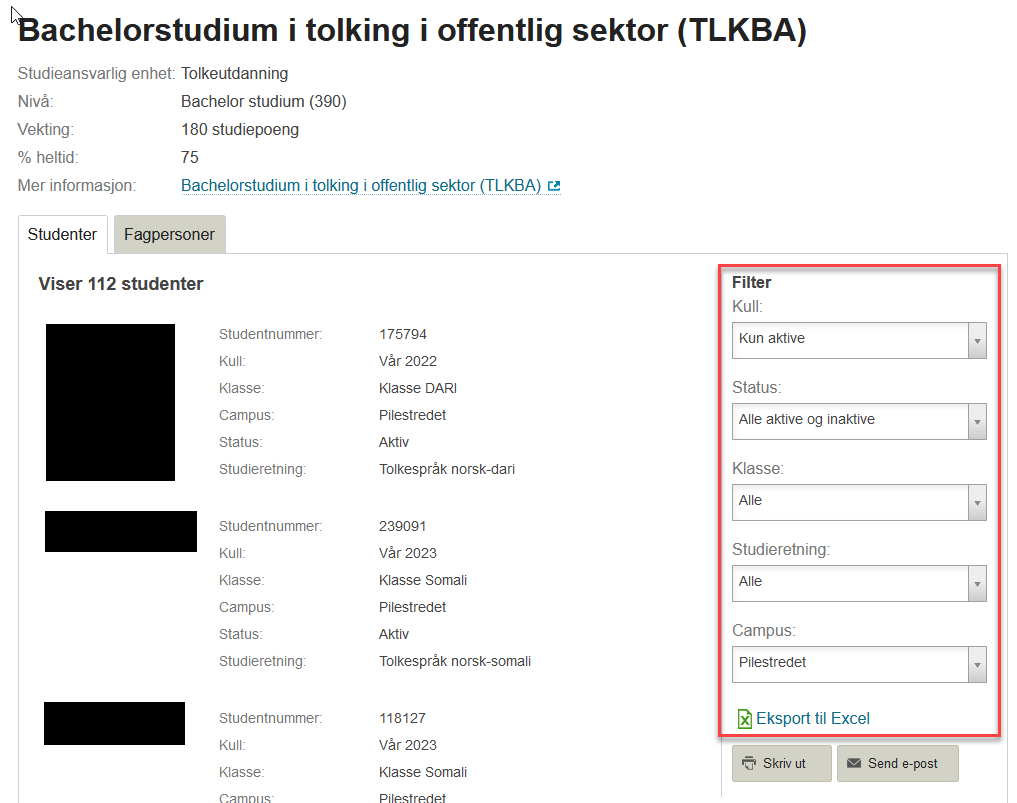
Studieprogramoversikt
Lage klasselister: når du står i fanen "Studenter" filtrerer du først ut det utvalget du ønsker innenfor det gitte programmet ved hjelp av filterfunksjonen til høyre i bildet. Klikk så på lenken "Eksport til Excel". Du kan da laste ned et Excel-dokument med studentopplysningene m/bilder (OBS! Studenter som har reservert seg mot visning av studentbilde vil ikke vises). Excel-dokumentet kan du så lagre på eget hjemmeområde.

Eksport til Excel
Sende e-post til studenter via Fagpersonweb
Du kan sende e-post til både enkelt- og flere studenter samtidig via Fagpersonweb. Dette kan du gjøre fra både studentsiden, emnesiden og studieprogramsiden.
Fra studentsiden (e-post til enkeltstudent): Søk opp studentoversikten fra enten emne- eller studieprogramsiden. Klikk på navnet til studenten du skal sende e-post til. I fanen "Kontaktinformasjon" som kommer opp på skjermen klikker du på grå knapp "Send e-post". Du får da opp en boks på skjermen hvor du skriver inn e-post tittel, e-post tekst og huker av for om e-post også skal sendes til studentenes private e-postadresse (student e-postadresse er default). Klikk grønn knapp "Send e-post" når du er klar.
Fra emnesiden: søk opp de aktuelle studentene fra emnesiden (se over). Klikk på grå knapp "Send e-post". Skriv inn emne og meldingstekst og huk evt. av for at e-postene også sendes til studentenes private e-postadresse. Klikk grønn knapp "Send e-post". Den samme e-posten sendes da til alle mottagerne på lista. Før du sender kan du fjerne enkeltmottagere ved å klikke på x-knappen til venstre for hvert studentnavn.
Fra studieprogramsiden: søk opp de aktuelle studentene fra studieprogramsiden (se over). Klikk på grå knapp "Send e-post". Skriv inn emne og meldingstekst og huk evt. av for at e-postene også sendes til studentenes private e-postadresse. Klikk grønn knapp "Send e-post". Den samme e-posten sendes da til alle mottagerne på lista. Før du sender kan du fjerne enkeltmottagere ved å klikke på x-knappen til venstre for hvert studentnavn.
Se også Tips & triks-siden